- Funkcje
Wszystkie zamówienia pod kontrolą na jednej liście
Znajduj zamówienia, sprawdzaj ich stan i wybieraj grupy do obsługi w jednym miejscu.
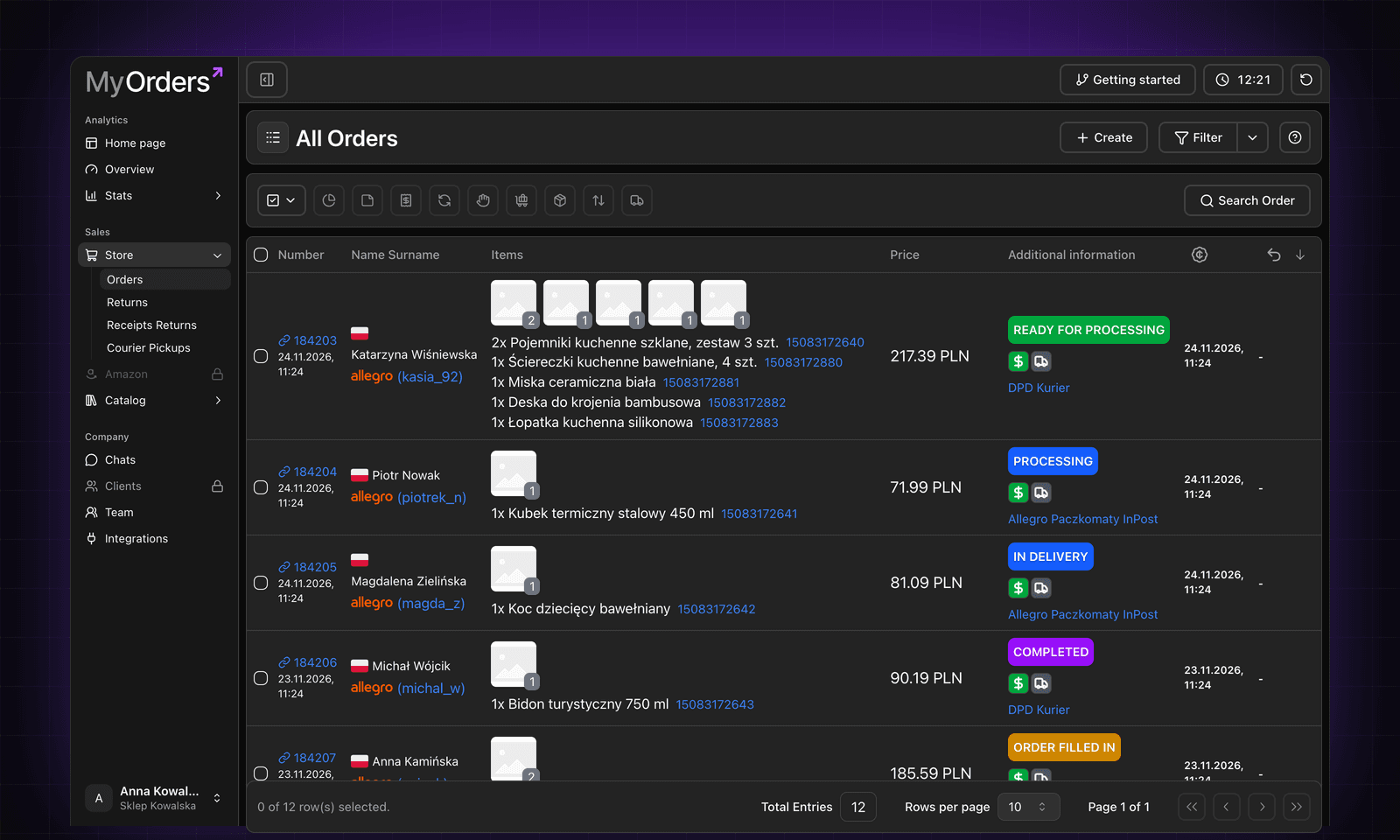
W poniedziałek rano zamówienia czekają w kilku panelach marketplace. Zespół musi ustalić, co spakować najpierw, a klient pyta już o paczkę. MyOrders zbiera kolejkę w jednym miejscu, żeby szybko znaleźć zamówienie i przejść do działania.
Zobacz całą kolejkę od razu
Na liście znajdują się numer i data zakupu, kupujący i marketplace, produkty z ilościami, kwota, sposób dostawy oraz status. Dodatkowe oznaczenia przekazują informacje między innymi o płatności. Numer prowadzi do szczegółów zamówienia, a login kupującego pomaga zawęzić widok do jego zamówień.
Takie zestawienie przydaje się zarówno osobie zarządzającej sprzedażą, jak i pracownikowi przygotowującemu paczki. Pierwsza może przejrzeć etap obsługi, druga od razu widzi pozycje i sposób dostawy. Obie zaczynają od tych samych danych, bez szukania właściwej transakcji w kilku miejscach.
Znajdź zamówienia wymagające uwagi
Filtry pomagają ograniczyć długą listę do zamówień potrzebnych w danym momencie. Formularz obejmuje wyszukiwanie, statusy, marketplace, okres i dostawę, a po rozwinięciu udostępnia kolejne kryteria. Możesz skupić się na jednym etapie lub źródle sprzedaży, a po zakończeniu pracy wrócić do szerszego widoku.
Przed kompletacją zespół może na przykład wybrać zamówienia o określonym statusie. Przy odpowiedzi na pytanie klienta łatwiej natomiast odszukać właściwego kupującego. Jasne kryteria ułatwiają też przekazanie zadania innej osobie: zamiast opisywać położenie wiersza, można wskazać, jaką grupę zamówień trzeba przejrzeć.
- Sprawdzaj kupującego, produkty i kwotę w jednym wierszu.
- Zawężaj kolejkę według statusu, marketplace, daty lub dostawy.
- Przechodź do szczegółów wtedy, gdy potrzebny jest pełniejszy kontekst.
Pracuj sprawnie na grupie zamówień
Praca na wybranej grupie ogranicza powtarzające się przechodzenie między zamówieniami, gdy kilka z nich wymaga tego samego kroku. Jednocześnie w każdej chwili można otworzyć pojedynczą transakcję i zweryfikować jej dane przed podjęciem decyzji.
Utrzymaj tempo, gdy sprzedaż rośnie
Rosnąca liczba zamówień nie powinna oznaczać coraz trudniejszego szukania podstawowych informacji. Wspólna lista daje właścicielowi i zespołowi stały punkt odniesienia, a filtry i zaznaczanie pozwalają podzielić kolejkę na mniejsze zadania. Nie trzeba tworzyć osobnego zestawienia tylko po to, by ustalić, od czego zacząć.
Zacznij od przeglądu całej kolejki, wybierz zamówienia potrzebne do bieżącej pracy i otwórz szczegóły tam, gdzie są potrzebne. Dzięki temu zespół może poświęcić więcej uwagi obsłudze klientów i sprawnemu przygotowaniu wysyłek.
Jedna lista jest szczególnie przydatna, gdy różne osoby przejmują obsługę w ciągu dnia. Kierownik może określić zakres pracy, a pracownik odnaleźć odpowiednią grupę według tych samych kryteriów. Przy większej liczbie zamówień nie trzeba zapamiętywać kolejności wierszy ani przekazywać sobie długiej listy numerów. W razie wątpliwości nadal można wejść do pojedynczego zamówienia i sprawdzić jego zawartość.
W codziennej pracy liczy się też możliwość szybkiego powrotu do szerszego obrazu. Po zakończeniu zadania zmień kryteria i przejrzyj kolejną część kolejki. Kupujący, produkty, kwoty i sposób dostawy pozostają widoczne w kontekście każdego wiersza. To praktyczna pomoc zarówno przy planowaniu pracy, jak i przy wyjaśnianiu pytań od klientów.
Takie uporządkowanie pomaga rozmawiać o bieżących zadaniach konkretnie: wskazać grupę zamówień, sprawdzić ich status i ustalić następny krok. Zespół nie musi zaczynać każdego dnia od ręcznego porównywania wielu zakładek.
W poniedziałek zacznij od całej kolejki i odszukaj zamówienia gotowe do realizacji. Kupujący, produkty i dostawa są widoczne razem, więc osoba planująca pracę szybko wyznaczy zadania. Szczegóły otworzysz wtedy, gdy pojawi się konkretne pytanie.
Jeśli obsługujesz przykładowo 80 zamówień dziennie, podziel kolejkę na mniejsze grupy. Po zakończeniu jednej zmień kryteria i przejdź do następnej. Tak łatwiej rozdzielić pracę między pakowanie, obsługę klienta i kierownika.
Uporządkuj kolejkę i daj zespołowi jasny sposób działania. W MyOrders każde zamówienie ma swoje miejsce w codziennej pracy — od pierwszego przeglądu po kolejny etap realizacji.